# ভিজিটর লগ (Visitor Log)
প্রত্যেক বাড়িতে, অফিসে বা যেকোনো প্রতিষ্ঠানে সিকিউরিটি খুবই গুরুত্বপূর্ণ একটি বিষয়। বর্তমান সময়ে এই বিষয়টিকে মাথায় রেখে নানান ব্যবস্থাপনা গ্রহন করে থাকি আমরা। ভিজিটর লগ মডিউলটি সিকিউরিটি ব্যবস্থাপনায় একটি স্বয়ংক্রিয় ব্যবস্থা যা আপনার ডেস্কটপ বা মোবাইল অ্যাপলিকেশন থেকেই সকল আগত ব্যক্তির (ভিজিটর) তথ্য ছবিসহ সংরক্ষনের মাধ্যমে এবং তা উক্ত ব্যক্তি যেই ইউনিট বা ব্যক্তির কাছে এসেছেন তাকে অবহিত করার ব্যবস্থা করে। ফলে শতভাগ সিকিউরিটি নিশ্চিত করা সম্ভব হয়।
# অ্যাড ভিজিটর
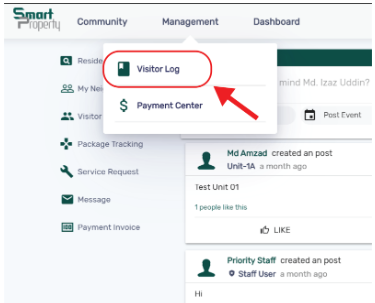
কোনো ভিজিটর তথা বহিরাগত যেকোনো ব্যক্তি প্রবেশের ক্ষেত্রে নিম্নে দেখানো পদ্ধতিতে সিকিউরিটি স্টাফ তাদের তথ্য সংগ্রহ ও সংরক্ষনের ব্যবস্থা করবেন-
# প্রথম ধাপঃ
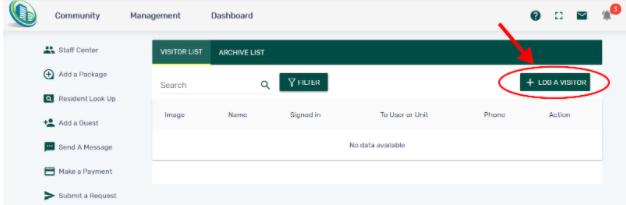
মডিউলটি ব্যবহার করতে তথা একজন ভিজিটর আসার পর তার এন্ট্রি দেওয়ার জন্য সফটওয়্যারে স্টাফ ইউজার অর্থাৎ সিকিউরিটি অফিসার বা গার্ড নিম্নে দেখানো ‘লগ এ ভিজিটর’ বাটনটিতে ক্লিক করবেন।
# দ্বিতীয় ধাপ
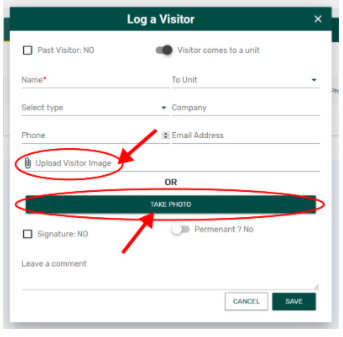
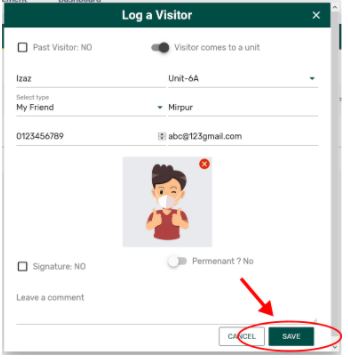
প্রথম ধাপে দেখানো বাটনটি ক্লিক করলে নিম্নে দেখানো উইনডোটি ওপেন হবে। এখানে প্রয়োজনীয় তথ্য ইনপুট দেওয়ার শেষে ভিজিটরের ছবি ফাইল হিসেবে আপলোড বা ছবি তুলে আপলোড করতে হবে।
# তৃতীয় ধাপঃ
তথ্য ও ছবি ইনপুট দেওয়া হয়ে গেলে, নিম্নে দেখানো ‘সেভ’ বাটনটি ক্লিক করতে হবে। তাহলেই ভিজিটরের তথ্য সেভ হয়ে যাবে এবং তা যে ইউনিটের ভিজিটর, সেই ইউনিটের ইউজার তথা বাসিন্দার কাছে পৌছে যাবে।
# ভিজিটর সাইন আউট
ভিজিটর প্রোপার্টি থেকে বের হয়ে যাওয়ার সময় একইভাবে সিকিউরিটি অফিসার বা গার্ড, সফটওয়্যারে তথ্য ইনপুটের মাধ্যমে সাইন আউট করবেন। এক্ষেত্রে নিম্নে উল্লেখিত ধাপ সমূহ অনুসরন করবেন-
# প্রথম ধাপঃ
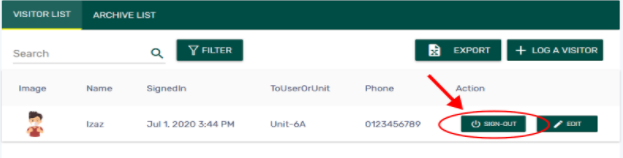
সাইন আউট করতে, নিম্নে দেখানো ভিজিটর লিস্টে ভিজিটরের নামের বরাবর রো’তে থাকা ‘সাইন আউট’ বাটনটি ক্লিক করতে হবে।
# দ্বিতীয় ধাপঃ
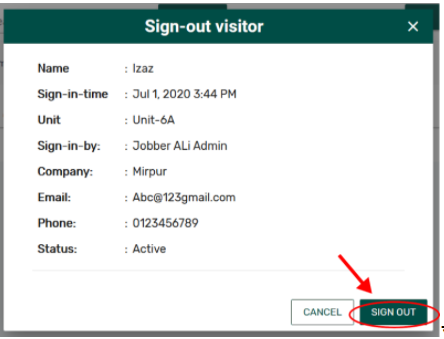
প্রথম ধাপে দেখানে বাটনটি ক্লিক করলে, নিম্নে দেখানো উইন্ডোটি ওপেন হবে এবং এখানে মার্ক করা ‘সাইন আউট’ বাটনটি ক্লিক করার মাধ্যমে ভিজিটর সাইন আউট করা হয়ে যাবে।
# ভিজিটর আর্কাইভ
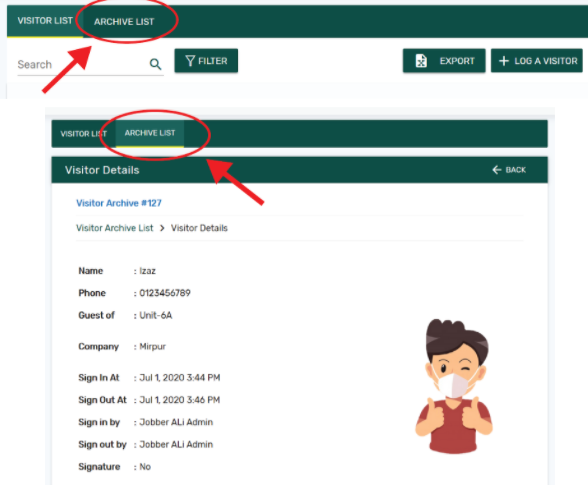
এই মডিউলটি মূলত ভিজিটরের সংরক্ষিত তথ্য সংক্রান্ত যা প্রতিটি ভিজিটরের লগ ইন ও সাইন আউট সহ সংগ্রহীত সকল তথ্য খুব সহজেই খুজে বের করার বা দেখার সুযোগ করে দেয়।
ভিজিটরের সংরক্ষিত তথ্য তথা আর্কাইভ দেখার জন্য নিম্নে প্রদর্শিত ‘আর্কাইভ লিস্ট’ বাটনে ক্লিক করতে হবে। এরপর যেকোনো ভিজিটরের নামের উপর ক্লিক করলেই দ্বিতীয় ছবিতে দেখানও উইন্ডো ওপেন হবে, যেখানে সকল সংরক্ষিত তথ্য দেখা যাবে।
# ভিজিটর সার্চ ও ফিল্টারিং
এই মডিউলটির সাহায্যে নির্ধারিত বা নির্দিষ্ট ভিজিটরের তথ্য সার্চ করা যায় এবং সেক্ষেত্রে কার্যক্রমটিকে আরোও সহজতর করতে সার্চ ফিল্টার অপশনটিও রাখা হয়েছে। এজন্য নিম্নে প্রদর্শিত ধাপগুলো অনুসরন করতে হবে-
# প্রথম ধাপ
নিম্নে দেখানো ছবিতে যে ‘সার্চ’ অপশনটি দেখা যাচ্ছে, সেখানে নাম লিখে সরাসরি সার্চ করা যাবে। আর ফিল্টারিং এর জন্য ছবিতে নির্দেশিত ‘ফিল্টার’ বাটনে ক্লিক করতে হবে।

# দ্বিতীয় ধাপ
প্রথম ধাপে দেখানো ‘ফিল্টার’ বাটনটি চাপার পর নিচের ছবিতে দেখানো উইন্ডোটি ওপেন হবে।
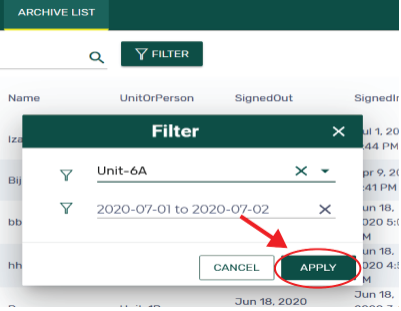
এবার ফিল্টারিং এর জন্য ইউনিট এবং সময় হিসেবে যে তারিখের বা যে তারিখ থেকে যে তারিখ পর্যন্ত ভিজিটরের তথ্য সার্চ করবেন তা ইনপুট দিয়ে নির্দেশিত ‘অ্যাপ্লাই’ বাটনে ক্লিক করলেই পরবর্তী উইন্ডোতে কাঙ্খিত তথ্য চলে আসবে অর্থাৎ সার্চটি কমপ্লিট হবে।
# এক্সপোর্ট
এই মডিউলটি মূলত সংরক্ষিত তথ্য ডাউনলোড করার জন্য যা আপনাকে তথ্যের সফট কপি ডাউনলোড করে তা প্রিন্ট করে হার্ড কপিতে রূপান্তরের সুযোগ করে দেয়। এই মডিউলটি ব্যবহার করতে নিম্নে প্রদর্শিত ধাপগুলো অনুসরন করতে হবে।
# প্রথম ধাপ
প্রথমেই ভিজিটর লগ ফিচার উইন্ডোর নিম্নে নির্দেশিত ‘এক্সপোর্ট’ বাটনটি চাপতে হবে।

# দ্বিতীয় ধাপ
প্রথম ধাপে দেখানো বাটনে ক্লিক করার পর নিচের ছবিতে দেখানো উইন্ডোটি ওপেন হবে। এখানে কোন কোন কলাম আপনি ডাউনলোড করতে চান তা ইনপুট করতে হবে এবং ডকুমেন্টের সর্টিংসহ পেজ নাম্বার ইনপুট দিতে হবে। এরপর নিচের ছবিতে নির্দেশিত ‘এক্সপোর্ট’ বাটনে ক্লিক করতে হবে।

# তৃতীয় ধাপ
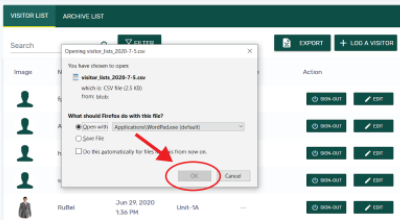
‘এক্সপোর্ট’ বাটনে ক্লিক করলেই নিম্নে ছবিতে দেখানো উইন্ডোটি ওপেন হবে।এখানে ওপেন ফাইল বা সেভ ফাইল সিলেক্ট করে নির্দেশিত ‘ওকে’ বাটনটি চাপতে হবে। তাহলেই আপনার ডকুমেন্টটি সফটওয়্যার সিস্টেম থেকে আপনার ডিভাইসে ডাউনলোড বা সেভ হয়ে যাবে।