# স্টাফ টাইম ক্লক (Staff Time Clock)
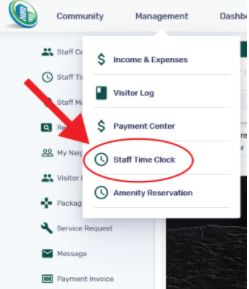
এই ফিচারটির প্রধান লক্ষ্য হচ্ছে অন্যান্য সমস্ত কাজের মত স্টাফ বা কর্মচারীদের অ্যাটেন্ডেন্স মেইন্টেইনের কাজটিও ডিজিটাল্ভাবে সম্পন্ন করা। এই ফিচারের সাহায্যে স্টাফ বা কর্মকর্তা-কর্মচারীগন খুব সহজেই তাদের প্রতিদিনের অ্যাটেন্ডেন্স প্রদান করবেন এবং এডমিন খুব সহজেই তা মনিটর করবেন। এই সিস্টেমে অ্যাটেন্ডেন্স তথা চেক ইন ও চেক আউটের সমস্ত ডিটেইলস সংরক্ষিত থাকে যা মাসিক বা যেকোনো ভিত্তিতে রিপোর্ট আকারেও পাওয়া যাবে। এই ফিচারটি ব্যবহার করতে নিচের ধাপগুলো অনুসরণ করতে হবে-
# ক্লক ইন
স্টাফ প্রবেশ করার পর তার অ্যাটেন্ডেন্স দেওয়ার জন্য এই মডিউলটি ব্যবহার করবে। এই মডিউলটি ব্যবহার করতে ইউজার নিচে দেখানো ধাপগূলো অনুসরন করবে-
# প্রথম ধাপ
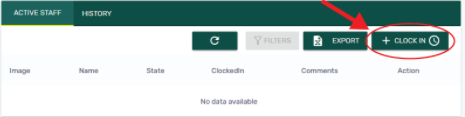
ক্লক ইনের জন্য প্রথমেই ছবিতে চিহ্নিত ‘ক্লক ইন’ বাটনটি ক্লিক করতে হবে।
# দ্বিতীয় ধাপ
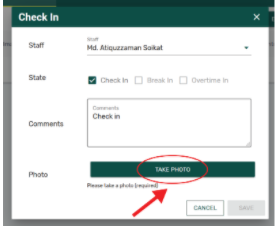
‘ক্লক ইন’ বাটনে ক্লিক করার পর চেক ইন উইন্ডোটি ওপেন হবে। এবার স্টাফ তালিকা থেকে তার নামটি সিলেক্ট করবেন এবং চেক ইন সিলেক্ট করে কোনো কমেন্ট থাকলে তা কমেন্ট বক্সে লিখে ছবিতে নির্দেশিত ‘টেক ফটো’ বাটনটি ক্লিক করবেন।
# তৃতীয় ধাপ
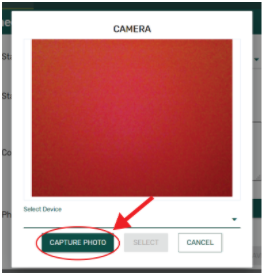
এবার ছবি তোলার জন্য নিচের ছবিতে চিহ্নিত ‘ক্যপচার ফটো’ বাটনটিতে ক্লিক করতে হবে।
# চতুর্থ ধাপ
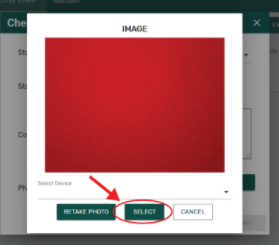
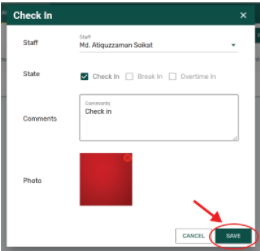
ছবি তোলা হয়ে গেলে নিচের ছবিতে দেখানো ‘সিলেক্ট’ বাটনটি ক্লিক করতে হবে। সিলেক্ট বাটন ক্লিক করলে দ্বিতীয় ছবিতে দেখানো উইন্ডোটি ওপেন হবে এবং ‘সেভ’ বাটনে ক্লিক করলেই চেক ইন টি কমপ্লিট হবে।
# ক্লক আউট
এই মডিউলটি মূলত স্টাফ যখন কাজ শেষে বের হবেন বা তার শিফটটি শেষ করবেন তখন চেক আউট করার জন্য ব্যবহার করবেন। এজন্য নিচের ধাপগুলো অনুসরন করতে হবে-
# প্রথম ধাপ
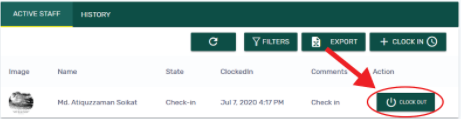
ক্লক ইন করার পর অ্যাকটিভ স্টাফ হিসেবে তালিকায় প্রতিজন স্টাফ যারা এই মূহুর্তে শিফট বা ডিউটিতে আছেন তাদের নাম ও ডিটেইলস দেখা যাবে। ক্লক আউট করতে প্রথমেই ছবিতে নির্দেশিত ‘ক্লক আউট’ বাটনটি ক্লিক করতে হবে।
# দ্বিতীয় ধাপ
এবার পূর্বের ন্যায় ছবিতে প্রদর্শিত ‘টেক ফটো’ বাটনটি ক্লিক করতে হবে।
# তৃতীয় ধাপ
এবার ছবি তোলার জন্য নিচের ছবিতে চিহ্নিত ‘ক্যপচার ফটো’ বাটনটিতে ক্লিক করতে হবে।
# চতুর্থ ধাপ
ছবি তোলা হয়ে গেলে নিচের ছবিতে দেখানো ‘সিলেক্ট’ বাটনটি ক্লিক করতে হবে।
সিলেক্ট বাটন ক্লিক করলে দ্বিতীয় ছবিতে দেখানো উইন্ডোটি ওপেন হবে এবং ‘সেভ’ বাটনে ক্লিক করলেই চেক আউট টি কমপ্লিট হবে।
# হিস্টোরি
এই মডিউলটি মূলত চেক ইন এবং চেক আউট এর সামগ্রিক তথ্য দেখার জন্য। অর্থাৎ এই মডিউলটি সারা মাসের বা নির্দিষ্ট দিনের যে কোনো স্টাফের তথ্য দেখতে ম্যানেজার বা অ্যাডমিনকে সহায়তা করবে। এজন্য নিচের ধাপগুলো অনুসরন করতে হবে-
# প্রথম ধাপ
প্রথমেই ছবিতে চিহ্নিত ‘হিস্টোরি’ বাটনটি ক্লিক করতে হবে এবং অ্যাকটিভ স্টাফের ক্লক ইন, ক্লক আউট হিস্টোরি দেখা যাবে।

# ফিল্টার
কোনো স্টাফের নির্দিষ্ট দিনের ক্লক ইন ও ক্লক আউট হিস্টোরি খুজে বের করতে এই মডিউল্টি ব্যবহৃত হবে। এজন্য নিচে দেখানো ধাপগুলো অনুসরন করতে হবে-
# প্রথম ধাপ
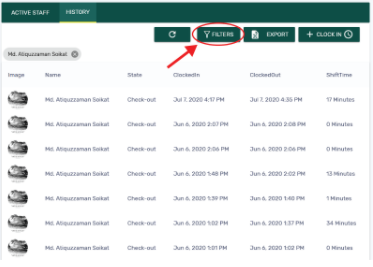
ফিল্টারিং করার জন্য যেকোনো স্টাফের নামের উপর ক্লিক করলে ছবিতে দেখানো উইন্ডোটি ওপেন হবে। এবার ছবিতে চিহ্নিত ‘ফিল্টার’ বাটনটিতে ক্লিক করতে হবে।
# দ্বিতীয় ধাপ
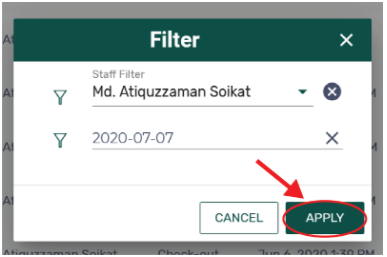
এবার ওপেন হওয়া উইন্ডোতে যে তারিখের তথ্য দেখতে চান সেটি সিলেক্ট করে ছবিতে নির্দেশিত ‘অ্যাপ্লাই’ বাটনে ক্লিক করতে হবে। এভাবেই ফিল্টারিং প্রসেসটি সম্পন্ন হবে এবং কাঙ্খিত তথ্যটি উইন্ডোতে চলে আসবে।
# এক্সপোর্ট
এক্সপোর্ট মডিউলটি মূলত সংরক্ষিত তথ্য ডাউনলোড করার জন্য ব্যবহৃত হয়। এটি ব্যবহারের জন্য নিচে উল্লেখিত ধাপ্সমূহ অনুসরন করতে হবে-
# প্রথম ধাপ
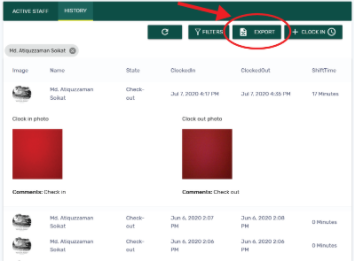
ডোকুমেন্ট এক্সপোর্ট করার জন্য প্রথমে ছবিতে চিহ্নিত ‘এক্সপোর্ট’ বাটনটি ক্লিক করতে হবে।
# দ্বিতীয় ধাপ
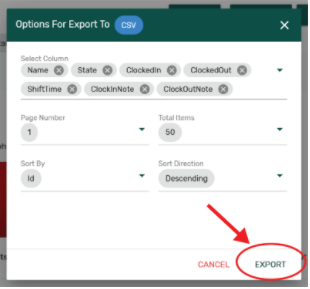
এবার ওপেন হওয়া উইন্ডোতে প্রয়োজনীয় তথ্য ইনপুট দিয়ে ছবিতে চিহ্নিত ‘এক্সপোর্ট’ বাটনটি ক্লিক করতে হবে।
# তৃতীয় ধাপ
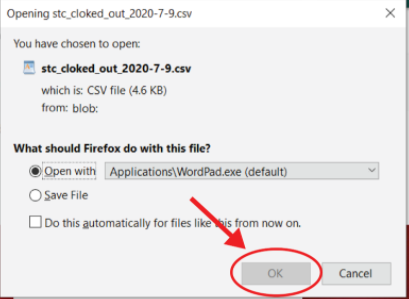
এক্সপোর্ট বাটনটি ক্লিক করা হলে নিচে প্রদর্শিত উইন্ডোটি ওপেন হবে। এবার ‘সেভ ফাইল’ অপশনটি সিলেক্ট করে ছবিতে চিহ্নিত ‘ওকে’ বাটনটি ক্লিক করতে হবে এবং ফাইলটি এক্সপোর্ট বা ডাউনলোড হবে।