
# পেমেন্ট সেন্টার (Payment Center)
এই ফিচারটি প্রপ্রার্টি মালিক বা রেসিডেন্টের জন্য অত্যন্ত গুরুতবপূর্ণ এবং উপকারী। কেননা এই ফিচারটির সাহায্যে মালিক বা ক্তৃপক্ষ খুব সহজেই রেসিডেন্টদের থেকে প্রাপ্য যেকোনো পেমেন্ট ডিটেইলস সহকারে অ্যাড করতে পারবেন কোনো লেখালেখি বা হিসেবের ঝামেলা ছাড়াই এবং তা রেসিডেন্টকে পুশ নোটিফিকেশনের সাহায্যে খুব সহজেই জানিয়ে দিতে পারবেন। শুধু তাই নয়, এই ফিচারের সাহায্যে যে কোনো কিস্তি বা ইন্সটলমেন্টের হিসেব তৈরী ও সংরক্ষনসহ দেনাদারের কাছে নোটিফিকেশনও প্রেরণ করতে পারবেন। এমনকি এই ফিচারের সাহায্যে প্রতিটি পেমেন্টের ইনভয়েস বা বিল তৈরী করা এবং প্রেরণ ও করা যাবে সফটওয়্যারের সাহায্যে যা রেসিডেন্ট খুব সহজেই পেয়ে যাবেন।
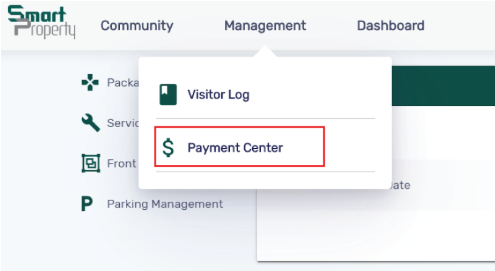
রেসিডেন্ট ইউজার ইনভয়েস দেখতে ও তা ডাউনলোড বা পেমেন্টটি দেওয়ার জন্য নিচের ধাপসমূহ অনুসরণ করবেন-
উপরের ছবিতে দেখানো ‘পেমেন্ট সেন্টার’ বাটনে ক্লিক করলে প্রাপ্ত ইনভয়েস সমূহ দেখা যাবে। এবার ফিল্টার করে নির্দিষ্ট তথ্য খুজে পেতে নিচের ছবিতে চিহ্নিত ‘ফিল্টার’ বাটনে ক্লিক করতে হবে।
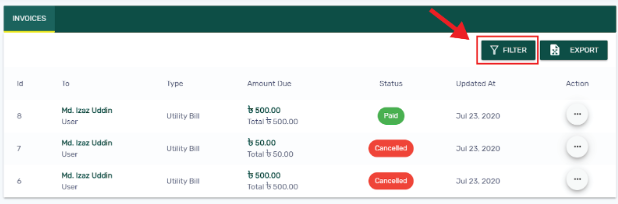
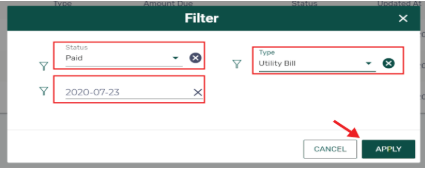
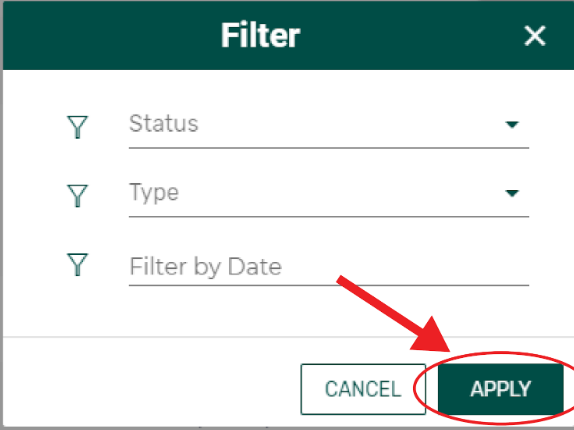
এবার ফিল্টারিং এর জন্য প্রয়োজনীয় তথ্যাদি ছবিতে দেখানো বক্সে ইনপুট দিয়ে ‘অ্যাপ্লাই’ বাটনটিতে ক্লিক করতে হবে।
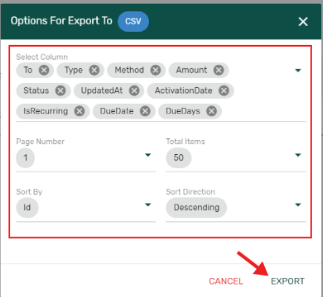
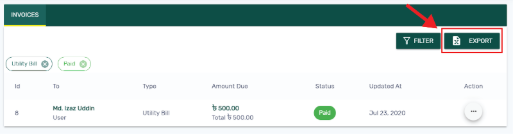
আর তথ্য ডাউনলোড করে নিতে ‘এক্সপোর্ট’ নামক অপশনটি ব্যবহৃত হয়। এজন্য ‘এক্সপোর্ট’ বাটনে ক্লিক করুন
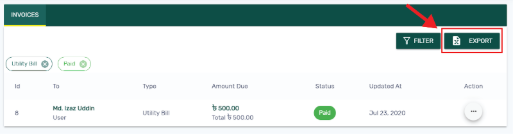
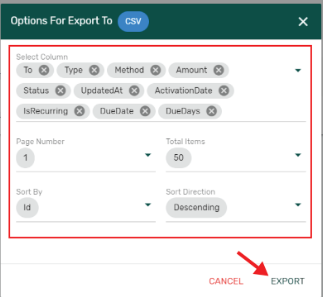
এবার ওপেন হওয়া উইন্ডোতে প্রয়োজনীয় তথ্য ইনপুট দিয়ে ছবিতে চিহ্নিত ‘এক্সপোর্ট’ বাটনে ক্লিক করা হলেই ফাইলটি ডাউনলোড হবে।
# পেমেন্ট জেনারেটর
এই মডিউলের সাহায্যে যেকোনো পেমেন্ট তালিকাভুক্ত করা হবে। অর্থাৎ, নতুন কোনো পেমেন্ট তালিকাভুক্তি এবং তা নোটিফিকেশনের মাধ্যমে নির্ধারিত রেসিডেন্টের নিকট প্রেরনের কাজটি কারা হবে এই মডিউলের সাহায্যে। এজন্য নিম্নে প্রদর্শিত ধাপসমূহ অনুসরন করতে হবে-
# প্রথম ধাপ
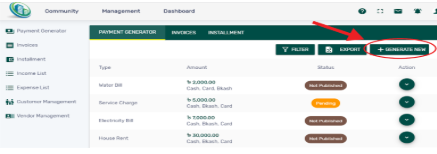
পেমেন্ট সেন্টারে প্রবেশের পর নিচের ছবিতে প্রদর্শিত উইন্ডোটি ওপেন হবে এবং এখানে তালিকাভুক্ত পেমেন্টসমূহ ও সেগুলোর বর্তমান স্ট্যাটাস দেখা যাবে। নতুন পেমেন্ট অ্যাড করার জন্য ছবিতে চিহ্নিত বাটনটিতে ক্লিক করতে হবে।
# দ্বিতীয় ধাপ
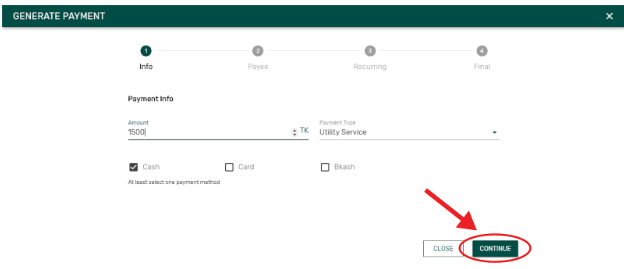
এবার ইনফরমেশন তথা কত টাকা বা কি ধরনের পেমেন্ট এবং কি কি মাধ্যমে পেমেন্টটি প্রদান করা যাবে তা উল্লেখ করে চিহ্নিত ‘কন্টিনিউ’ বাটন চাপতে হবে।
# তৃতীয় ধাপ
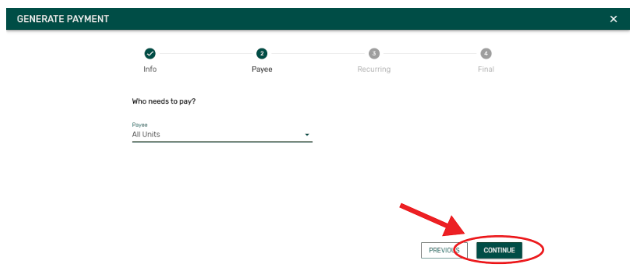
এবার পেয়ি তথা যে ইউনিটের জন্য পেমেন্টটি জেনারেট করা হচ্ছে তা সিলেক্ট করতে হবে এবং ছবিতে চিহ্নিত ‘কন্টিনিউ’ বাটন চাপতে হবে।
# চতূর্থ ধাপ
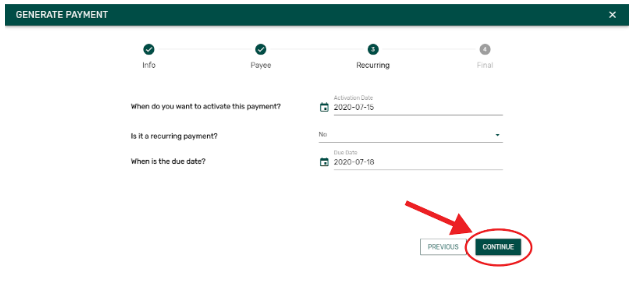
এবার পরের ধাপে পেমেন্টটি কবে থেকে অ্যাক্টিভ হবে এবং শেষ তারিখ অর্থাৎ কত তারিখের মধ্যে পেমেন্টটি দিতে হবে তা ইনপুট দিয়ে চিহ্নিত ‘কন্টিনিউ; বাটনটি চাপতে হবে।
# পঞ্চম ধাপ
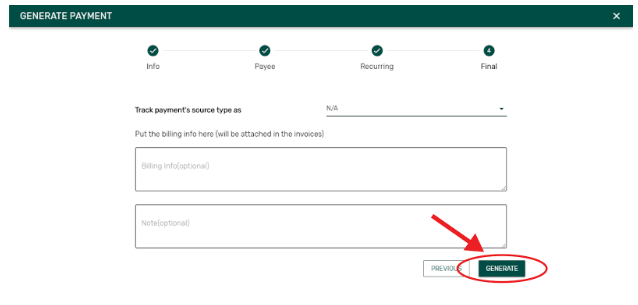
এবার পেমেন্টটি ব্যবহারকারী ইনকাম, এক্সপেন্স বা কোন সোর্স হিসেবে দেখাতে চান তা অ্যাড করবেন এবং বিলিং সংক্রান্ত কোনো তথ্য বা নির্দেশনা থাকলে তা বক্সে উল্লেখ পূর্বক নিচের ছবিতে চিহ্নিত ‘জেনারেট’ বাটনটি ক্লিক করলেই পেমেন্টটি তালিকাভুক্ত হবে।
# ডিটেইলস
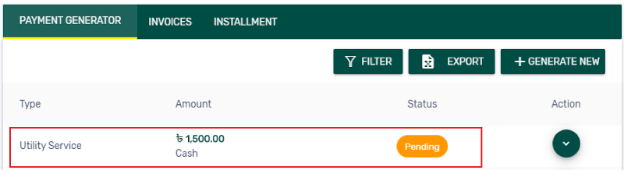
নতুন তৈরীকৃত পেমেন্টটি উপরে দেখানো ‘জেনারেট’ বাটনটি ক্লিক করার সাথে সাথেই নিচের ছবিতে দেখানো উপায়ে তালিকায় দেখা যাবে। তালিকাভুক্ত পেমেন্টটির ডিটেইলস বা বৃত্তান্ত দেখতে ছবিতে চিহ্নিত পেমেন্টটির উপর ক্লিক করতে হবে।
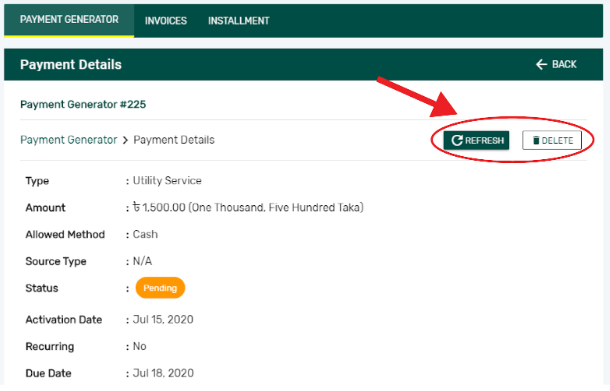
ক্লিক করার পর নিচে দেখানো উইন্ডোটি ওপেন হবে এবং ডিটেইলস দেখা যাবে। এবার তথ্যটি রিফ্রেশ অথবা ডিলেট করার জন্য নিচের ছবিতে চিহ্নিত ‘রিফ্রেশ’ বা ‘ডিলেট’ বাটনটি ক্লিক করতে হবে।
# ফিল্টার
কোনো নির্দিষ্ট পেমেন্ট খুজে বের করতে ফিল্টার মডিউলটি ব্যবহার হয়। এজন্য নিচের ধাপগুলো অনুসরন করতে হবে।
# প্রথম ধাপ
প্রথমে নিচের ছবিতে দেখানো ফিল্টার বাটনে ক্লিক করতে হবে।

# দ্বিতীয় ধাপ
এবার ওপেন হওয়া উইন্ডোতে যে তথ্যের ভিত্তিতে ফিল্টার করা হবে তা ইনপুট দিন এবং নিচের ছবিতে দেখানো ‘অ্যাপ্লাই’ বাটনটি ক্লিক করলেই ফিল্টারকৃত ফলাফলটি পেয়ে যাবেন।
# এক্সপোর্ট
এক্সপোর্ট মডিউলটি মূলত সংরক্ষিত তথ্য ডাউনলোড করার জন্য ব্যবহৃত হয়। এটি ব্যবহারের জন্য নিচে উল্লেখিত ধাপ্সমূহ অনুসরন করতে হবে-
# প্রথম ধাপ
ডোকুমেন্ট এক্সপোর্ট করার জন্য প্রথমে ছবিতে চিহ্নিত ‘এক্সপোর্ট’ বাটনটি ক্লিক করতে হবে।
# দ্বিতীয় ধাপ
এবার ওপেন হওয়া উইন্ডোতে প্রয়োজনীয় তথ্য ইনপুট দিয়ে ছবিতে চিহ্নিত ‘এক্সপোর্ট’ বাটনটি ক্লিক করতে হবে , তাহলেই ফাইলটি ডাউনলোড হবে।
# ইনভয়েস
এই মডিউলটি মূলত জেনারেটেড পেমেন্টের চালান তৈরীর জন্য। এটি যতজন দেনাদার আছেন অর্থাৎ যারা পেমেন্টটি পরিশোধ করবেন তাদের সকলের জন্য আলাদা আলাদা ইনভয়েস তৈরী করে থাকে। ব্যবহারকারী যেকোনো পেমেন্ট জেনারেট করার সাথে সাথেই সেটির ইনভয়েস অ্যাক্টিভেশনের তারিখ অনুযায়ী তালিকাভুক্ত হয় এবং সেটি রেসিডেন্ট তথা যারা পেমেন্টটি পরিশোধ করবেন তাদের কাছে পৌছে যাবে।
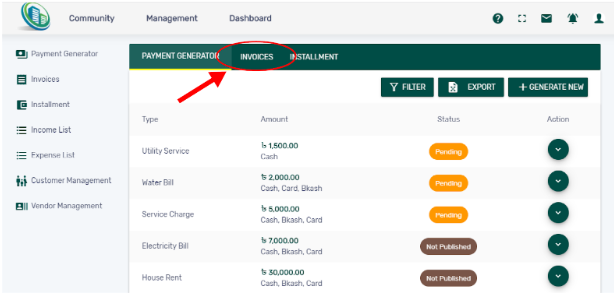
ইনভয়েসগুলো দেখতে প্রথমে উপরের ছবিতে চিহ্নিত বাটনে ক্লিক করতে হবে। এরপর পর্যায়ক্রমে অপশনগুলো নিচের ধাপগুলো অনুসরন করে ব্যবহার করতে হবে।
ইনভয়েস বাটনটি ক্লিক করার পর নিচের ছবিতে দেখানো উইন্ডোটি ওপেন হবে এবং যে ইনভয়েসটি দেখতে চান সেটির উপর ক্লিক করতে হবে।
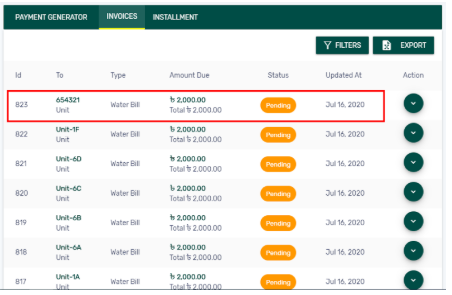
তালিকাভুক্ত কোনো পেমেন্টের ইনভয়েসের উপর ক্লিক করা হলে ডিটেইলস সহ একটি উইন্ডো ওপেন হবে।এখানে চারটি আলাদা বাটন দেখা যাবে। ধরুন একটি পেমেন্ট রেসিডেন্ট পরিশোধ করেছেন, এখন সেই তথ্যটি রেকর্ড করার জন্য ছবিতে চিহ্নিত ‘রেকর্ড এ পেমেন্ট’ বাটনে ক্লিক করতে হবে।
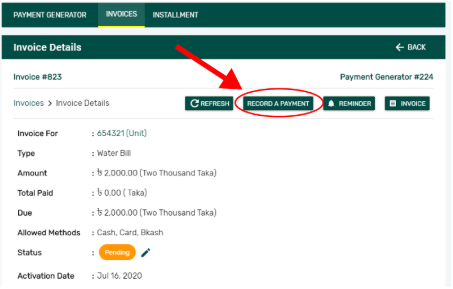
উক্ত বাটনটি ক্লিক করা হলে, নিচের ছবিতে দেখানো উইন্ডোটি ওপেন হবে। এবার প্রাপ্ত টাকার পরিমান, কি মাধ্যমে পেয়েছেন এবং কত তারিখে পেমেন্টটি পরিশোধিত হয়েছে উল্লেখ করে কোনো নির্দেশনা থাকলে বক্সে তা লিখে চিহ্নিত ‘সেভ’ বাটনে ক্লিক করলেই পেমেন্টের তথ্যটি সংরক্ষিত হবে এবং ইনভয়েস বা চালানেও আগের তথ্যটি পরিবর্তিত হবে।

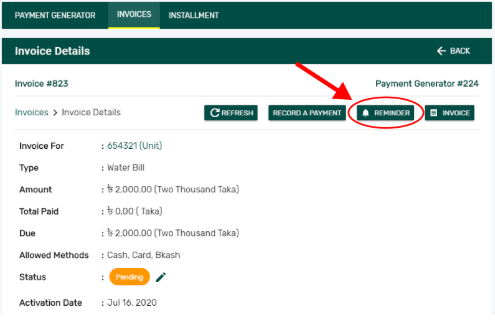
কোনো ব্যক্তি বা রেসিডেন্ট যার কাছে পেমেন্ট বকেয়া রয়েছে তাকে বা তাদেরকে রিমাইন্ডার বা স্মরন করিয়ে দিতে এখানে একটি অপশন রয়েছে ‘রিমাইন্ডার’ নামে। এটি ব্যবহার করতে ছবিতে চিহ্নিত ‘রিমাইন্ডার’ বাটনে ক্লিক করতে হবে।
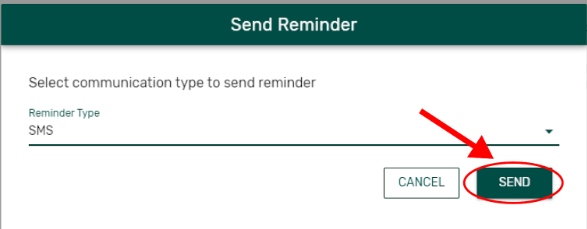
উক্ত বাটনটি ক্লিক করা হলে নিচের ছবিতে দেখানো উইন্ডোটি ওপেন হবে। এখানে এসএমএস বা ইমেইল যে মাধ্যমে রিমাইন্ডার পাঠাতে চান তা সিলেক্ট করতে হবে এবং চিহ্নিত ‘সেন্ড’ বাটনটি ক্লিক করলেই পেমেন্টটি যাদের কাছে পাওনা রয়েছে তাদের কাছে রিমাইন্ডারটি পৌছে যাবে।
এবার ইনভয়েস বা চালান যেটি প্রাপক তথা রেসিডেন্ট পাবেন, সেটি দেখতে ও ডাউনলোড করতে নিচের ছবিতে চিহ্নিত ‘ইনভয়েস’ বাটনে ক্লিক করতে হবে।
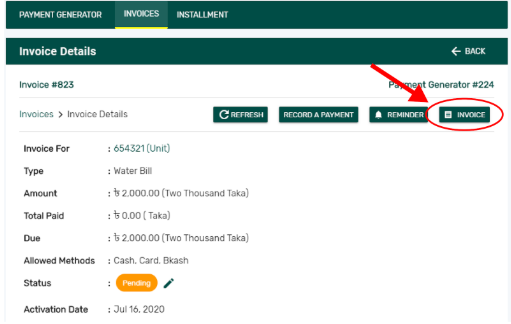
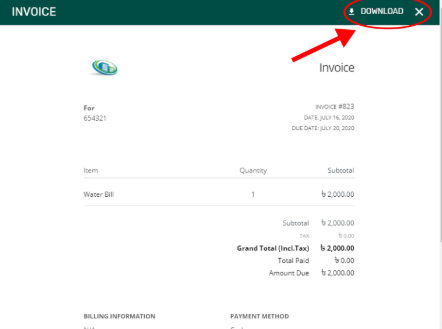
‘ইনভয়েস’ বাটনটি ক্লিক করা হলে নিচের ছবিতে দেখানো উইন্ডোটি ওপেন হবে এবং সেটি ডাউনলোড করতে ছবিতে নির্দেশিত ‘ডাউনলোড’ বাটনটি ক্লিক করলেই ফাইলটি ডাউনলোড হবে।
# ইন্সটলমেন্ট
এই মডিউলটি মূলত প্রপার্টি সংক্রান্ত যেকোনো পাওনা যা কিস্তির মাধ্যমে পরিশোধিত হয় এ জাতীয় হিসেবের জন্য ব্যবহৃত হয়। পেমেন্ট সেন্টারে প্রবেশের পর ‘ইন্সটলমেন্ট’ মডিউলটি ব্যবহার করতে প্রথমেই নিচের ছবিতে চিহ্নিত বাটনে ক্লিক করতে হবে এবং নিচে উল্লেখিত উপায়ে এসংক্রান্ত অপশনগুলো ব্যবহার করা যাবে-