
# প্রোপার্টি কমিটি (Property Committee)
একটি প্রপার্টিতে একটি ব্যবস্থাপনা কমিটি থাকে যা বাসিন্দাদের নিয়েই গঠিত হয়। এই ফিচারটি সেই ব্যবস্থাপনা কমিটির জন্য। এর সাহায্যে কমিটির মিটিং,আন্তঃযোগাযোগ, তথ্যাদি সংরক্ষন্সহ বিভিন্ন কাজ খুব সহজেই সম্পাদন করা যাবে। ফিচারটি ব্যবহার করতে নিচের ধাপসমূহ অনুসরণ করতে হবে-
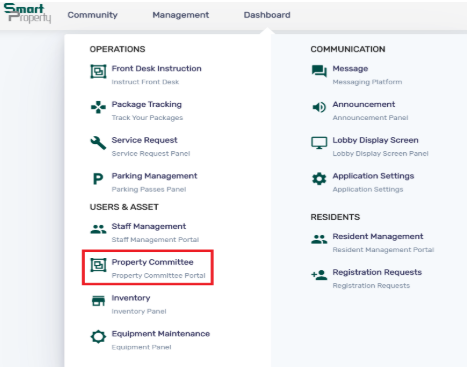
প্রথমত স্ক্রিনের বামপাশে ড্যাশবোর্ড থেকে ‘Property Committee’ এ ক্লিক করুন।
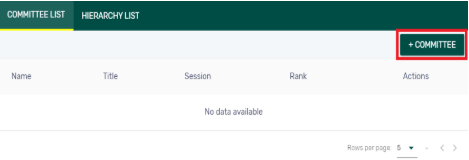
লাল দাগ চিহ্নিত ‘Committee’ এ ক্লিক করুন।
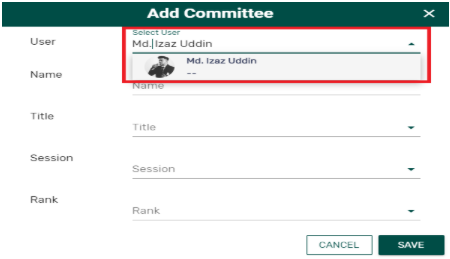
আপনার প্রয়োজনীয় তথ্যাদি বসানো শুরু করুন। কমিটিতে যাকে অ্যাড করতে চান তার নাম লিখলেই নিচের ছবির মত সাজেশন চলে আসবে।
কিন্তু লক্ষ করে দেখুন কিছু বাক্সে ‘No Data Available’ লেখা আসছে যা দ্বারা বুঝা যাচ্ছে এখানে কোন তথ্য সংরক্ষিত নেই।এই বাক্সের তথ্য ম্যানুয়ালি আপনাকে বসিয়ে নিতে হবে।
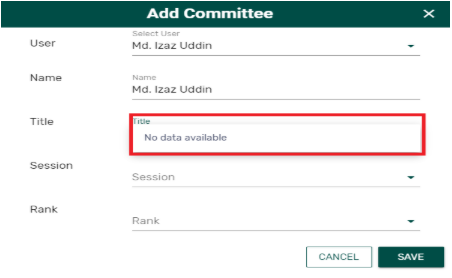
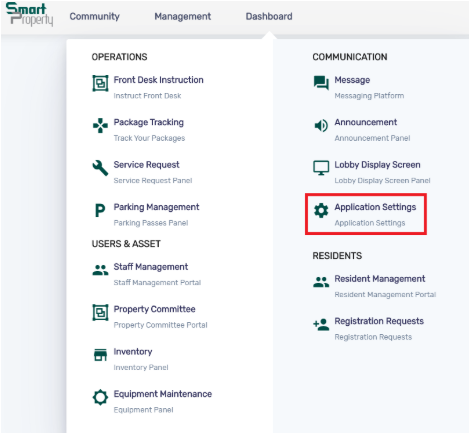
উক্ত বাক্সে তথ্য বসানোর প্রথম ধাপ হিসেবে স্ক্রিনের বামপাশে ড্যাশবোর্ড থেকে ‘Application Settings’ এ ক্লিক করুন।
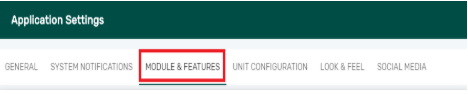
সেখান থেকে লাল দাগ চিহ্নিত ‘Module & Features’ এ ক্লিক করুন।
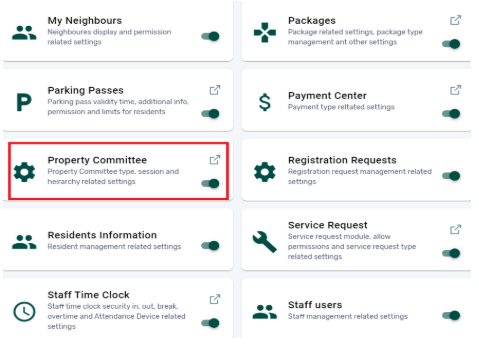
এবার অনেকগুলো মডিউলের মধ্য থেকে আপনার প্রয়োজনীয় ‘Property Committee’ এ ক্লিক করুন।
কমিটির ধরন বা টাইপের তথ্য বসাতে লাল দাগ চিহ্নিত ‘Type’ বাটনটিতে ক্লিক করুন।
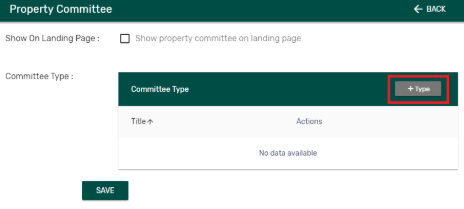
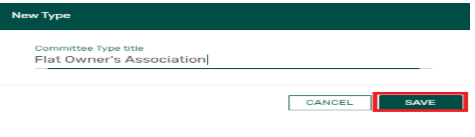
আপনার প্রয়োজনীয় তথ্য বসিয়ে সেভ বাটনে ক্লিক করলে নতুন একটি কমিটি গঠন হবে।
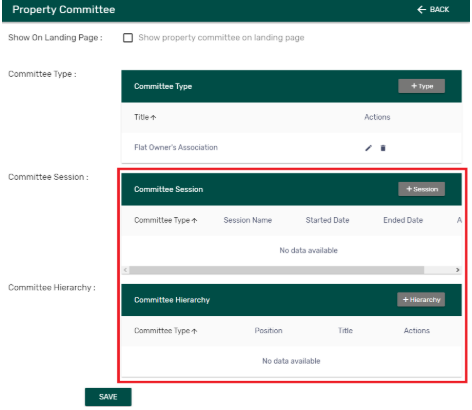
কমিটি গঠন হয়ে গেলে নিচের ছবির মত কমিটির সময়কাল এবং কমিটির সদস্যদের পদ নির্ধারণের জন্য আরো দুটি বাক্স স্বয়ংক্রিয়ভাবে তৈরি হয়ে যাবে।
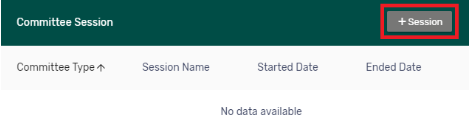
কমিটির মেয়াদ বা সময়কালের তথ্য বসানোর জন্য লাল দাগ চিহ্নিত ‘Session’ বাটনটিতে ক্লিক করুন।
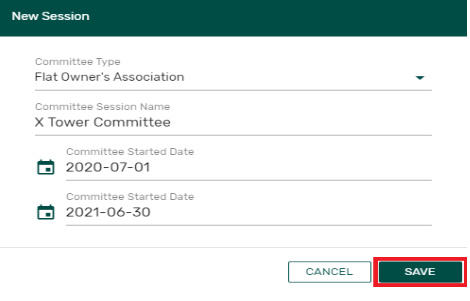
এবার কমিটির নাম,যাত্রা শুরুর তারিখ এবং কমিটির মেয়াদোত্তীর্ণের তারিখের মত তথ্য বসিয়ে সেভ করলে এন্টিটি সম্পন্ন হবে।
কমিটির সদস্যদের পদ সংক্রান্ত তথ্য বসাতে লাল দাগ চিহ্নিত ‘Hierarchy’ বাটনে ক্লিক করুন।
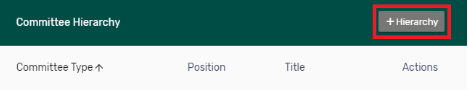
এবার কমিটির ধরন বা প্রয়োজন অনুযায়ী নিচের ছবিগুলোর মত দুই বা ততোধিক পদ তৈরি করুন। প্রতিবার তথ্য বসানোর পর সেভ বাটনে ক্লিক করলে তথ্যগুলো সংরক্ষিত হবে।
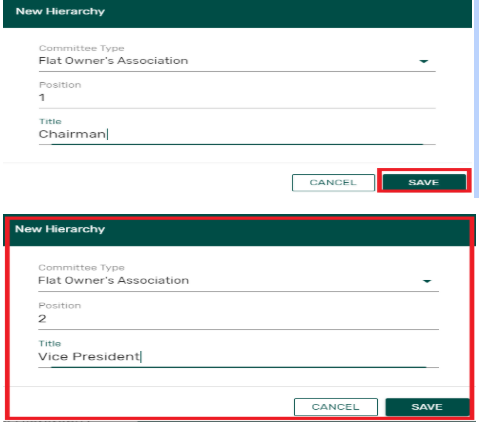
সকল তথ্য বসানো হয়ে গেলে সেভ বাটনে ক্লিক করলে তা সংরক্ষিত হয়ে যাবে।
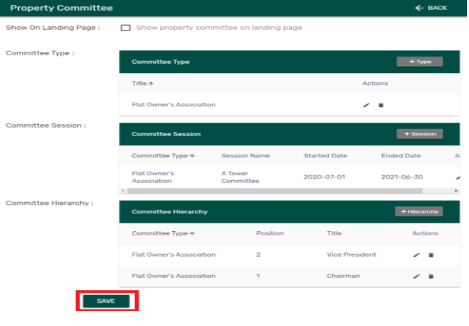
এবার পুনরায় ড্যাশবোর্ড থেকে ‘Add Committee’ তে গিয়ে তথ্য বসানো শুরু করুন। লক্ষ্য করুন এবার বাক্সগুলোতে আপনার সংরক্ষিত তথ্য দেখা যাচ্ছে। প্রয়োজনীয় এন্ট্রি দেয়া হয়ে গেলে সেভ বাটনটিতে ক্লিক করুন।
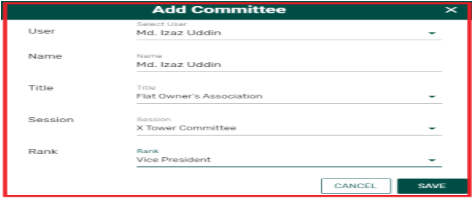
আগের ধাপে সংরক্ষিত তথ্য এভাবে এন্ট্রি আকারে এখন দেখা যাবে। এন্ট্রির তথ্য দেখতে লাল দাগ চিহ্নিত আইটেমটিতে ক্লিক করুন।
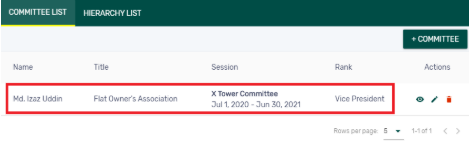
ক্লিক করার সাথে সাথেই আপনার সংরক্ষিত সকল তথ্য এভাবে বাক্স আকারে দেখা যাবে।
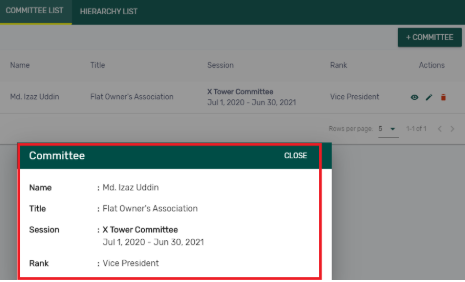
এভাবে খুব সহজেই আপনার কমিটির তথ্য ‘SmartProperty’ এর মাধ্যমে সংরক্ষন করা যাবে।