# ইনভেন্টরি (Inventory)
ইনভেন্টরি বা মজুদ ব্যবস্থাপনা ফিচারটির সাহায্যে প্রপার্টি ম্যানেজার বা এডমিন বিল্ডিং এ ব্যবহারের জন্য প্রয়োজনীয় সামগ্রী যেমন- লাইট, ফ্যান, ক্যামেরা, কাগজ কলম বা প্রয়োজনীয় যেকোনো সামগ্রীর মজুদ হিসাব খুব সহজেই রাখতে পারবেন। এছাড়া এটি নির্মানাধীন বিল্ডিং এর কাঁচামালের মজুদ হিসেব রাখতেও খুব কার্যকর। ফিচারটি ব্যবহার করতে নিচের ধাপসমূহ অনুসরণ করতে হবে-
প্রথমত স্ক্রিনের বামপাশে ড্যাশবোর্ড থেকে ‘Inventory’ এ ক্লিক করুন।
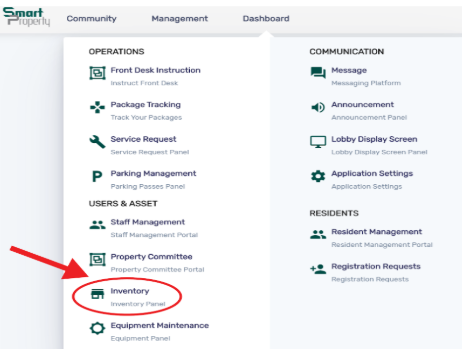
লাল দাগ চিহ্নিত ‘Inventory’ এ ক্লিক করুন।
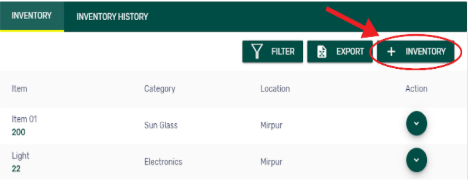
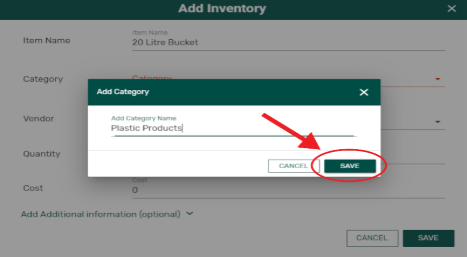
প্রয়োজনীয় তথ্যাদি বসানো শুরু করুন। যদি কোন বাক্সে তথ্য দেয়া না থাকে তবে তা নিজে নিজে বসাতে লাল দাগ চিহ্নিত ‘Add New Category’ এ ক্লিক করুন।
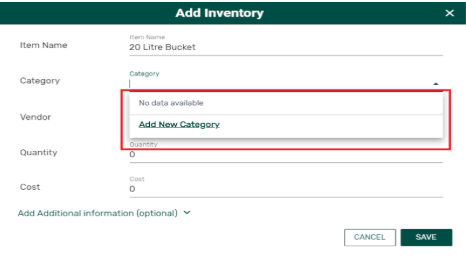
ক্যাটাগরি নিশ্চিত করে ‘সেভ’ বাটনটিতে ক্লিক করলে নতুন একটি ক্যাটাগরি তৈরি হয়ে যাবে।উক্ত ক্যাটাগরি ভবিষ্যতে এন্ট্রি দিতেও ব্যবহার করা যাবে।
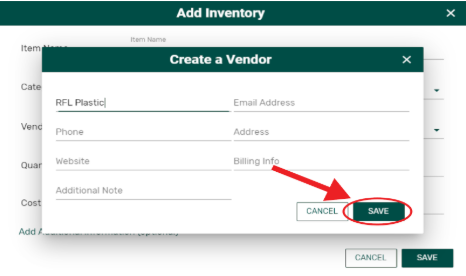
একইভাবে বিক্রেতা বা সরবরাহকারী এর তথ্য বসাতে পূর্বের ন্যায় ‘Add New Vendor’ এ ক্লিক করুন।

প্রয়োজনীয় তথ্যাদি বসিয়ে ‘সেভ’ বাটনটিতে ক্লিক করলে নতুন একটি বিক্রেতার তথ্য সংরক্ষিত হবে। উক্ত তথ্য ভবিষ্যতে এন্ট্রি দিতেও ব্যবহার করা যাবে।
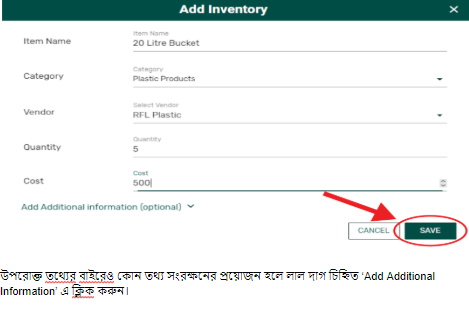
অতঃপর বাকি তথ্যাদি বসিয়ে সেভ বাটনটিতে ক্লিক করে ইনভেন্টরি সম্পন্ন করুন।
উপরোক্ত তথ্যের বাইরেও কোন তথ্য সংরক্ষনের প্রয়োজন হলে লাল দাগ চিহ্নিত ‘Add Additional Information’ এ ক্লিক করুন।
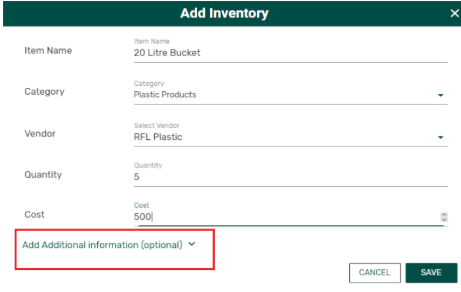
প্রয়োজনীয় তথ্যাদি বসিয়ে ‘সেভ’ বাটনটিতে ক্লিক করলে অতিরিক্ত তথ্য সহকারে আপনার যাবতীয় তথ্য সংরক্ষিত হয়ে যাবে।

আপনার সংরক্ষিত তথ্য দেখতে লাল দাগ চিহ্নিত বাক্সে ক্লিক করুন।
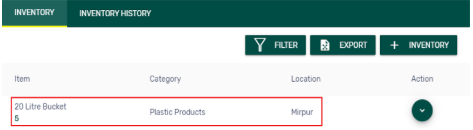
ক্লিক করলেই আপনার সংরক্ষিত তথ্য এভাবে দেখা যাবে।
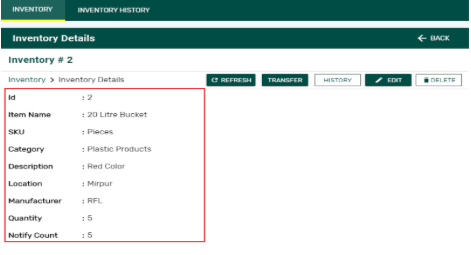
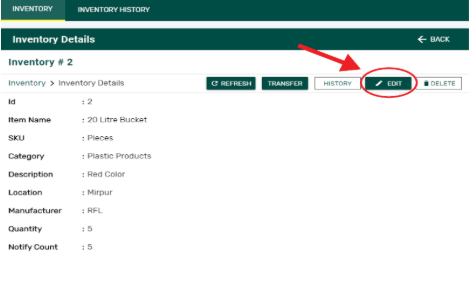
কোন তথ্য সংশোধন করতে লাল দাগ চিহ্নিত ‘Edit’ অপশনে ক্লিক করুন এবং তথ্য বসানো হয়ে গেলে সেভ করুন।
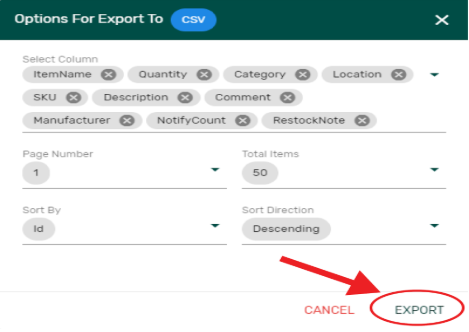
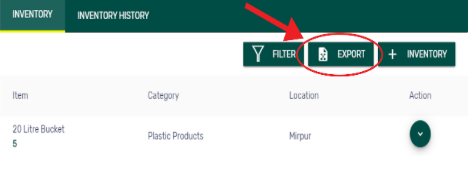
আপনার প্রয়োজনীয় তথ্য এক্সেল ফাইল আকারে ডাউনলোড বা প্রিন্ট করতে ‘Export’ বাটনে ক্লিক করুন।
প্রয়োজনীয় সেটিংস সিলেক্ট করে ‘Export’ বাটনে ক্লিক করলেই মাইক্রোসফট এক্সেল স্প্রেডশিট স্বয়ংক্রিয়ভাবে ডাউনলোড হয়ে যাবে।